MA Material Helper
Modular Avatar のマテリアル制御コンポーネントを使った色変更メニューを自動生成します。カラーバリエーションの Prefab から数クリックで色変更メニューを作成でき、複数 Prefab からの同時生成にも対応しています。
必要条件: Modular Avatar 1.13.0 以上
使い方
- カラーバリエーション Prefab を選択 → 右クリック →
Copy Color Variants(複数選択可) - ターゲットの衣装を選択 → 右クリック →
Create Color Menu(コピー後に表示されます)
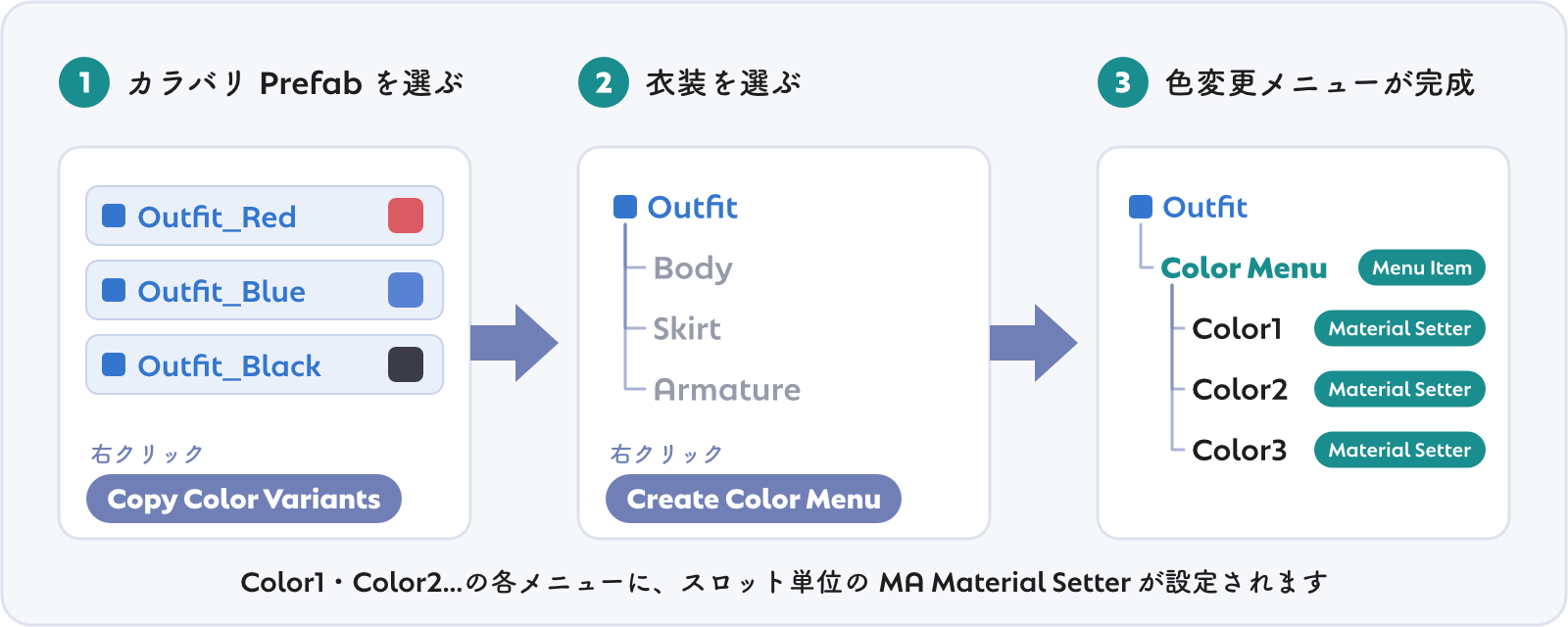
手順が分からなくなったときは、右クリックメニューの [How to Create Color Menu] を開くと、手順の説明とコピー済みオブジェクトの一覧をいつでも確認できます。
番号付きカラーバリエーション(Color1、Color2など)を含む「Color Menu」が自動作成されます。Create Color Menu はMaterial Setterをスロット単位で生成します(ほとんどのケースで推奨)。
特殊なケース向けに、Advanced サブメニュー(コピー後に表示)で別の生成モードを選択できます:
| コマンド | 説明 |
|---|---|
Create Material Setter (All Slots) | すべてのスロットに Setter を作成(カスタマイズ用) |
Create Material Swap | マテリアルの置き換えルールで設定 |
Create Material Swap (Per Object) | オブジェクトごとに個別の Swap を作成 |
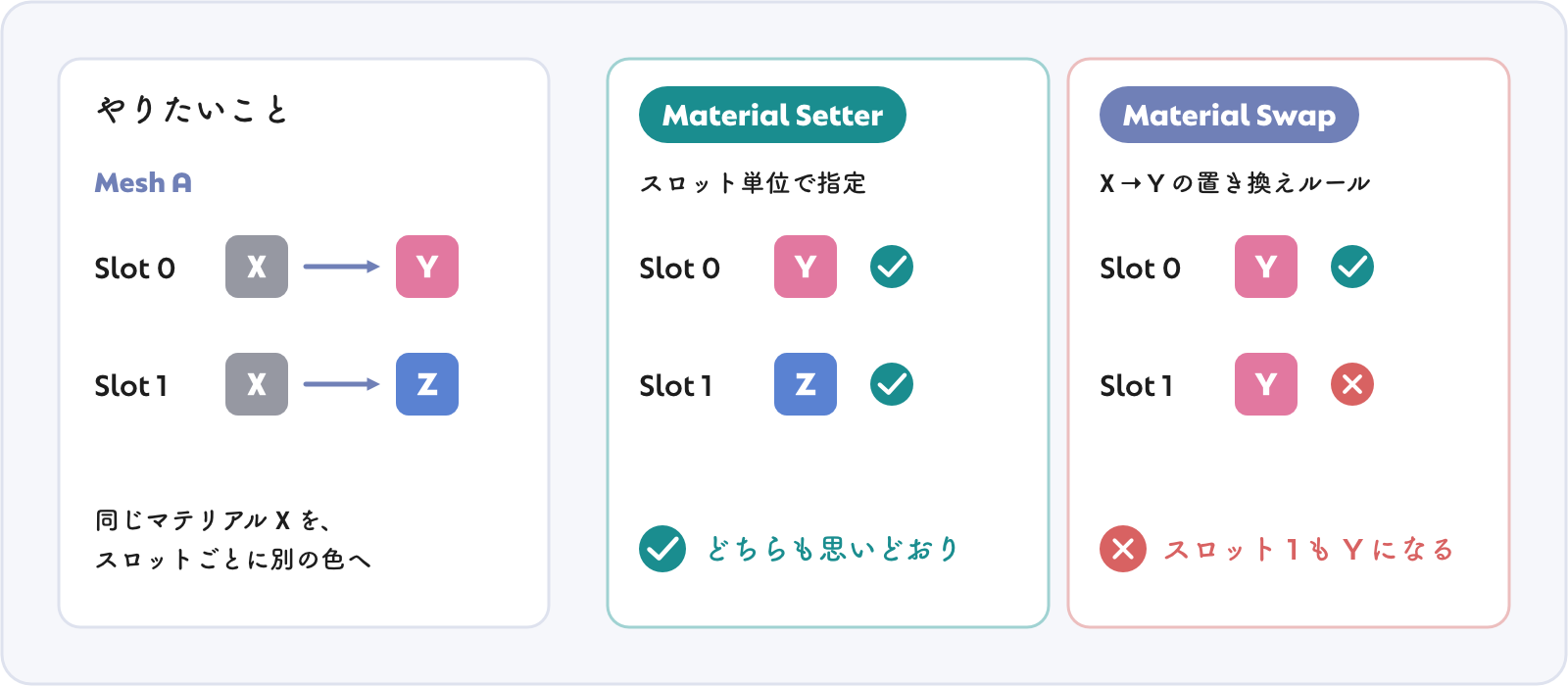
Material Setter と Material Swap の違い
基本的には Material Setter を推奨します。
| Material Setter | Material Swap | |
|---|---|---|
| 設定単位 | スロット単位 | マテリアル名単位 |
| 同一メッシュで同じマテリアルを別々の変更先に | 対応 | 非対応 |
| 用途 | ほとんどのケース | シンプルな構成 |
Material Swap が対応できないケース
メッシュA:
  スロット0: マテリアルX → マテリアルY に変更したい
  スロット1: マテリアルX → マテリアルZ に変更したい
Material Swap は「マテリアルX」を1つのマテリアルにしか置き換えられないため、両スロットが同じ結果になります。Material Setter ならスロット単位で異なるマテリアルを指定できます。
Material Slot Remapping
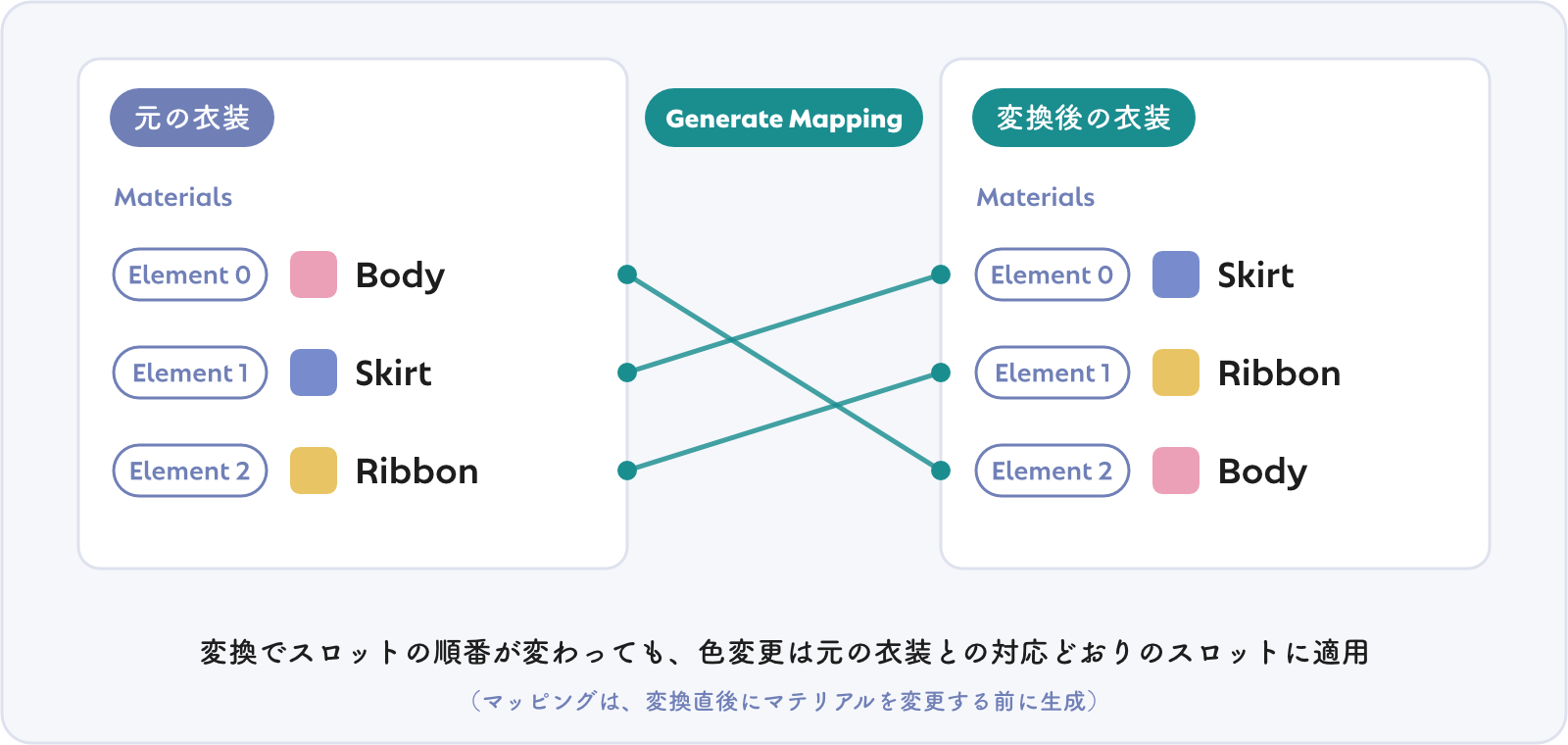
衣装を別アバター向けに変換(自動調整ツールなど)すると、レンダラーのマテリアルスロット順が変わり、インデックスベースの色変更設定がずれることがあります。変換後の衣装にリマッピングコンポーネントを追加し、元の衣装を指定することで補正できます。
使い方
- 変換後の衣装を右クリック →
Add Material Slot Remapping - 元の衣装を
Reference Prefabに指定 →Generate Mappingをクリック - 通常どおり
Copy Color Variants/Create Color Menuを実行 — 生成がマッピングに従い、色が正しいスロットに適用されます
マッピングはマテリアル参照から生成されるため、変換直後の衣装のマテリアルを変更する前に実行し、Material Slot Remappingを生成してください。
生成後はスロットの対応付け(インデックス)のみ保持するため、生成後に衣装のマテリアルを変更してもマッピングは壊れません。 同じマテリアル(または空のスロット)が複数ある場合はスロット順を一意に判定できないため、確認ダイアログと警告が表示されます。推定結果を確認し、必要に応じてInspectorで手動修正してください。
パフォーマンスに関する注意
Material Setter/Swapはビルド時にマテリアル差し替えアニメーションを生成するため、色変更メニューの対象メッシュはAAO: Avatar OptimizerのTrace and Optimizeによる自動メッシュ統合の対象外になります。メッシュが統合されない分、ドローコールなどの負荷が増えがちです。
余裕があれば、Merge Skinned Mesh (Color Menu Safe)で対象メッシュを統合すると、色変更メニューを壊さずに負荷を抑えられます。鞄などトグルでON/OFFするメッシュは統合対象に含めないなどの注意点があるため、詳細はリンク先を参照してください。
アクセス方法
ヒエラルキー右クリック → Kanameliser Editor Plus > Copy Color Variants / Create Color Menu / Advanced / [How to Create Color Menu] / Add Material Slot Remapping
詳細マッチングログ
自動オブジェクトマッチングが期待通りの結果にならない場合、Unityコンソールにマッチング判定の詳細情報を出力できます。
切り替え: Tools > Kanameliser Editor Plus > [Settings] > Verbose Matching Logs