FBX Settings Copier
ProjectウィンドウでFBXアセット間のインポート設定をコピー&ペーストできます。同じインポート設定にしたいFBXが複数あるとき(複数のアバター対応時など)に、毎回Inspectorで設定し直す手間を省けます。
使い方
- コピー元のFBXをProjectウィンドウで選択 → 右クリック →
Copy FBX Settings - コピー先のFBXを選択(複数選択可)→ 右クリック →
Paste FBX Settings
複数のFBXへの一括ペーストに対応しています。コピーした設定と差分のないファイルは再インポートせずスキップされるため、すでに設定済みのファイルが混ざっていても時間を取られません。
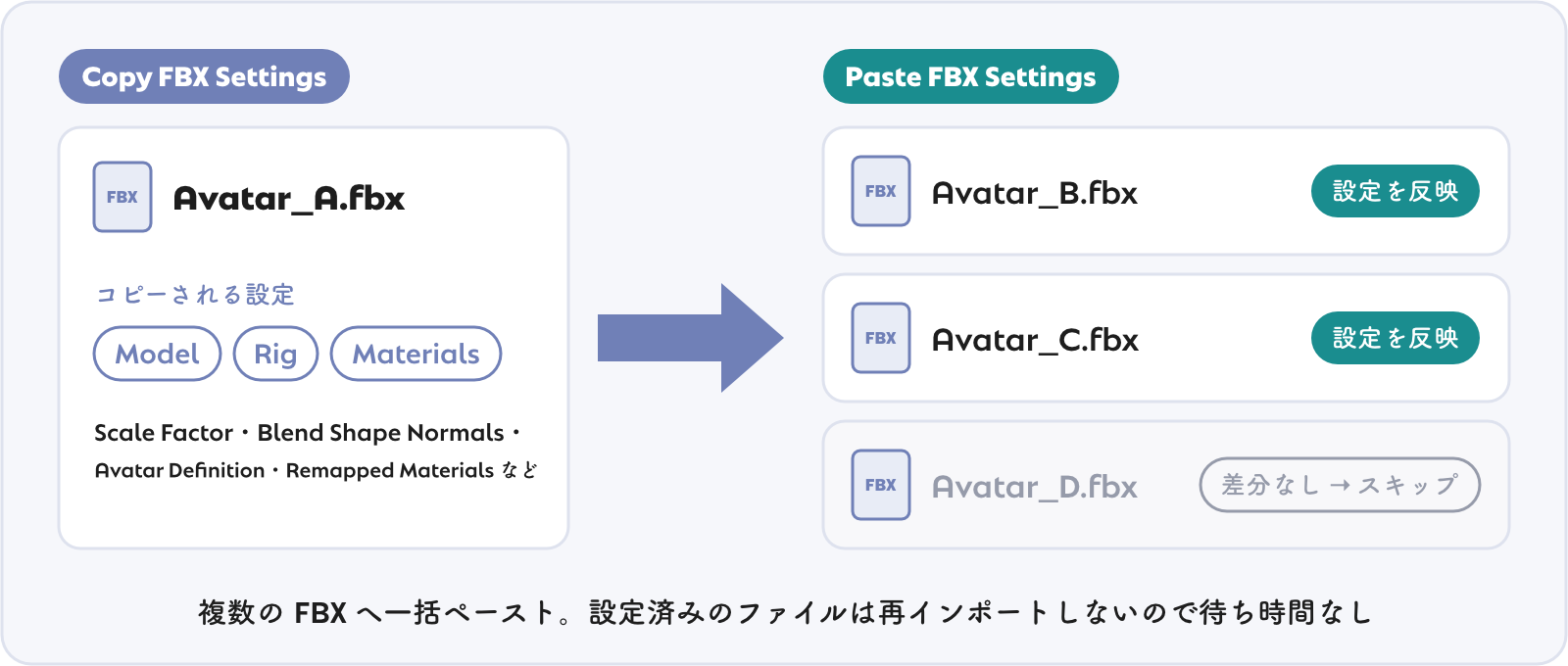
コピーされる設定
| タブ | コピーされる内容 |
|---|---|
| Model | 全設定(Scale Factor、Read/Write、Blend Shapes、Normals/Tangents、Legacy Blend Shape Normalsなど) |
| Rig | Animation Type、Avatar Definition(Copy From Other Avatarの場合は参照アバターも)、Skin Weights、Optimize Bones / Optimize Game Objects |
| Materials | Material Creation Mode、Location、Naming/Search設定、Remapped Materials |
Remapped Materialsの適用ルール
Remapped Materials(マテリアル名 → マテリアルアセットの対応表)は、ターゲットに同名のマテリアルが存在する場合のみ適用されます。一致しないリマップは無視され、ターゲット側の既存の割り当ても上書きされません。同一アバターの色違い・衣装違いのFBXのようにマテリアル名が共通しているケースで、マテリアル割り当てまで一括で揃えられます。
コピーされない設定
以下はファイル固有の情報のためコピーされません:
- Animationタブのクリップ定義(フレーム範囲やテイク名はFBXごとに異なるため)
- Humanoidのボーンマッピング(Avatar Configuration)— 同じ素体のアバターを使う場合は、Avatar Definitionを
Copy From Other Avatarにした状態でコピーしてください
注意
インポート設定の変更はCtrl+Zで元に戻せません。心配な場合は、ペースト前にInspector右上のPresetから現在の設定を保存しておくと安全です。
アクセス方法
ProjectウィンドウのFBX右クリック → Kanameliser Editor Plus > Copy FBX Settings / Paste FBX Settings